Apple Musicで歌詞を表示する方法:iPhoneと車の画面
目次
Apple Musicの歌詞は、探せばどこかにあるという類のものではありません。入口は再生中の画面の一点だけで、しかも曲によっては最初から用意されていません。ここでは歌詞を出す手順と、出ないときに何を確かめるかを順番に整理します。
Apple Musicの歌詞は、画面下部で再生中の曲をタップし、そこに出る歌詞のボタンを押すと表示されます。歌詞が用意されている曲なら、曲の進行に合わせて自動で表示されます。歌詞ボタンがグレイのままなら原因は4つ、カタログ外の曲、その曲に歌詞がない、インターネットに接続していない、曲をダウンロードしていない、のいずれかです。
| 見ている画面 | 歌詞の出し方 |
|---|---|
| iPhoneのApple Music | 再生中の曲をタップし、画面下部の歌詞ボタンを押す |
| 歌詞の翻訳・発音 | 歌詞を表示してから「翻訳と発音」のボタンを押す |
| 伴奏に合わせて歌う | 歌詞を表示してからマイクのボタンを押す(Apple Music Sing) |
| CarPlayの車載画面 | Apple Music単体では出ない。歌詞アプリとライブアクティビティが必要 |
Lyricast
自分の CarPlay 画面にも歌詞を表示したいですか?
Lyricast なら1分で設定できます。

Dynamic Lyrics: Car Widget
無料 · iOS 17+


手順 1:画面下部で再生中の曲をタップする
Apple Musicアプリを開き、Apple Musicカタログから曲を再生します。画面の下に細い再生バーが出るので、これをタップして再生中の画面に切り替えます。歌詞の入口はこの画面の中だけにあり、ライブラリやプレイリストの一覧からは開けません。
手順 2:画面下部の歌詞ボタンを押す
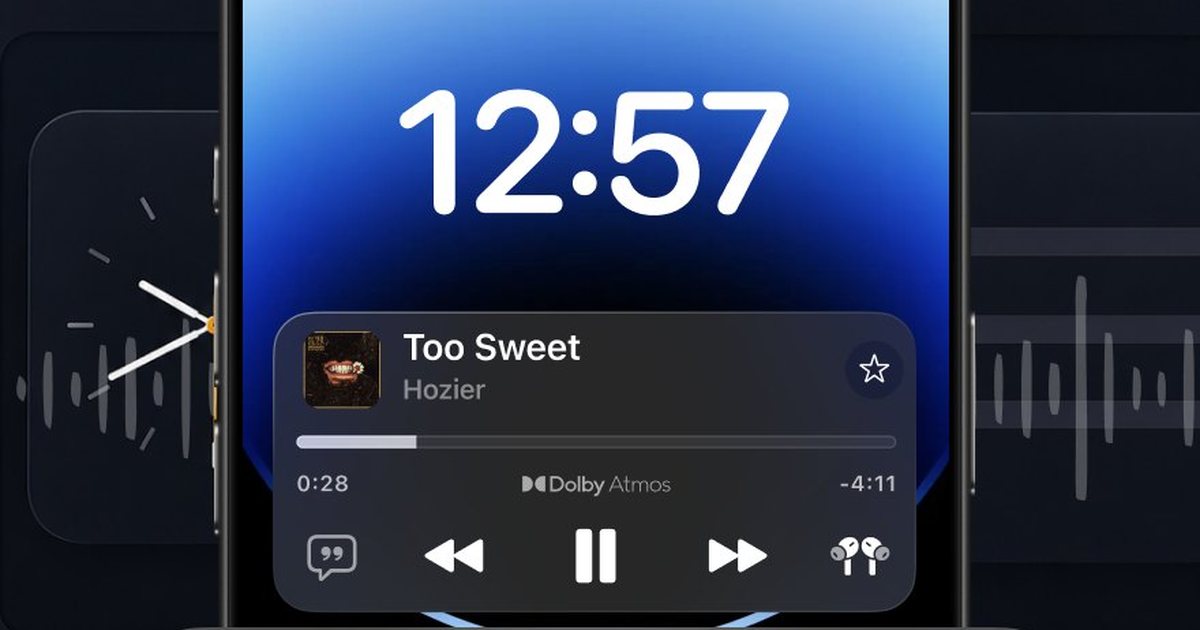
再生中の画面の下部にある歌詞のボタンを押すと、歌詞の表示と非表示が切り替わります。歌詞が用意されている曲なら、曲の進行に合わせてタイムリーに自動表示されます。曲と同時進行で歌詞が表示されない場合でも、曲の歌詞全文が表示されることがあります。行が音に合わせて動かない代わりに、最初から最後までの言葉が一枚で出てくる形です。
歌詞ボタンがグレイのときは、原因が4つに絞れる
Appleは歌詞ボタンがグレイ表示になる原因を4つ挙げています。上から順に確かめれば、たいていここで解決します。
- Apple Musicのカタログに入っていない曲を再生している
- その曲の歌詞が用意されていない
- インターネットに接続されていない
- その曲をApple Musicからダウンロードしていない
つまり「アプリの不具合」であることはほとんどありません。まず有名な曲をカタログから再生し直して、それでも出るかどうかを見るのが一番早い切り分けです。歌詞そのものの間違いに気づいたときは、同期表示中の一節を長押しし、共有シートの一番下にある「問題点を報告する」から報告できます。
自分の画面で歌詞を見てみませんか?
Dynamic Lyrics: Car Widget · 無料 · iOS 17+
歌詞の翻訳と発音を表示する
歌詞を表示した状態で「翻訳と発音」のボタンを押すと、「翻訳を表示」「発音ガイドを表示」「オリジナルを非表示」を選べます。翻訳はiPhoneに設定されている優先する言語で表示されます。言語や地域によっては翻訳と発音が使えないことがあります。表示のしかたは「設定」から「アプリ」→「ミュージック」の順に開いて変えられます。
洋楽の意味を知りたい、韓国語の曲を音から覚えたい、といった目的なら、別の翻訳アプリを探すより先にここを見てください。
伴奏に合わせて歌うならApple Music Sing
歌詞を表示してからマイクのボタンを押すと、ボーカルの音量をスライダで調整できます。ボーカルを絞れば伴奏が前に出るので、カラオケのような使い方ができます。対応するのはiPhone 11以降とiPhone SE(第3世代)です。マイクのボタンが出ない場合は、その曲がApple Music Singの対象になっていないことがあります。
CarPlayの画面だけは、この手順が効かない
車で困るのはここです。CarPlayに映っているのはiPhoneの画面そのものではなく、アプリがCarPlay用に用意した別の画面です。Apple MusicがCarPlayへ送っているのはライブラリ・検索・再生コントロールで、歌詞の画面はそこに含まれていません。だからiPhone側で歌詞を開いたまま接続しても、車の画面には出てきません。設定を探しても見つからないのは、その項目がそもそも存在しないからです。
この隙間を埋めるのが歌詞アプリです。LyricastはいまApple Musicで再生している曲を読み取り、その一行をライブアクティビティとして車の画面、ロック画面、ダイナミックアイランドに送ります。ホーム画面ウィジェットにも表示できます。再生はApple Musicのままなので、プレイリストもライブラリも作り直す必要はありません。ダウンロードは無料で、iOS 17以降に対応しています(アプリ内課金あり)。
設定は2手です。App Storeからアプリを入れて一度開き、iPhoneの「設定」からLyricastを開いて「ライブアクティビティ」をオンにします(iOSのバージョンによっては「App」の中にあります)。あとはApple Musicで曲を再生するだけです。詳しい手順はApple Musicの歌詞をCarPlayに表示する方法にまとめています。
なお、CarPlay Ultraは例外で、こちらはApple Musicの歌詞画面が車載ディスプレイに組み込まれています。対応しているのは一部の新しい車種に限られます。
まとめ
同じことをSpotifyでやる手順はSpotifyで歌詞を表示する方法に、CarPlay全体の設定はCarPlayで歌詞を表示する方法にまとめました。
迷う前に、Lyricast を無料で試してみましょう。
Dynamic Lyrics: Car Widget · 無料 · iOS 17+
よくある質問
Apple Musicの歌詞ボタンが見当たりません
画面下部で再生中の曲をタップし、再生中の画面に切り替えてから探してください。ライブラリやプレイリストの一覧画面には歌詞の入口がありません。ボタンはあるがグレイ表示という場合は、カタログ外の曲、歌詞のない曲、未接続、未ダウンロードのいずれかです。
無料でApple Musicの歌詞を見られますか
Appleは、タイミングの合った歌詞と翻訳を追えるのはApple Musicのサブスクリプションに登録した場合と説明しています。契約なしで同期歌詞だけを見ることはできません。
歌詞が曲に合わせて動きません
曲と同時進行で歌詞が表示されない場合でも、曲の歌詞全文が表示されることがあります。同期表示に対応していない曲だということなので、別の曲で確かめてください。歌詞の内容そのものが違う場合は、その一節を長押しして「問題点を報告する」から報告できます。
CarPlayでApple Musicの歌詞を出せますか
標準のCarPlayでは出せません。Apple MusicがCarPlayに送る画面に歌詞ビューが含まれていないためです。歌詞アプリを入れてライブアクティビティをオンにすると、Apple Musicで再生中の同期歌詞を車の画面に表示できます。うまくいかないときはCarPlayで歌詞が表示されない原因と直し方を確認してください。
歌詞アプリを使うと再生はApple Musicのままですか
はい。再生はこれまでどおりApple Musicが行い、歌詞アプリは表示だけを担当します。プレイリストやライブラリはそのまま使えます。
Apple Musicの歌詞を車の画面でも追いたい方は、Lyricastを無料でダウンロードしてください。対応環境と設定の詳細はCarPlay 歌詞のページにまとめています。